雖然無線網絡(Wi-Fi)已成為筆記本電腦連接互聯網的主流方式,但在網絡穩定性要求高、安全性強或無線信號不佳的場景下,通過有線網絡(即插拔網線)連接仍然是重要且可靠的選擇。掌握正確、安全地拔插網線的方法,不僅能保護電腦硬件,還能確保網絡連接的穩定性。
一、 連接網線(插上網線)
在討論“拔”之前,先簡要了解正確的“插”法,這是安全操作的基礎。
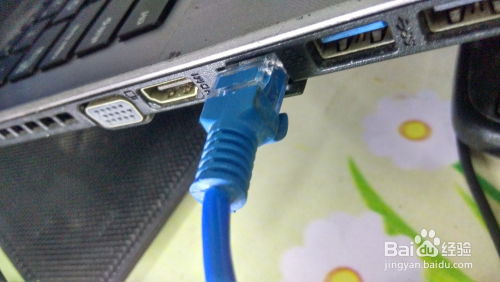
- 確認接口:找到筆記本電腦側面的RJ-45以太網接口。它通常比旁邊的USB接口略寬,內部有8個細小的金屬觸點。
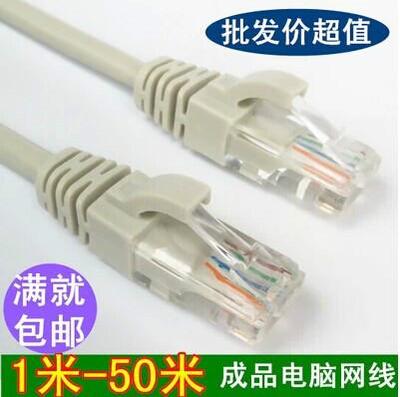
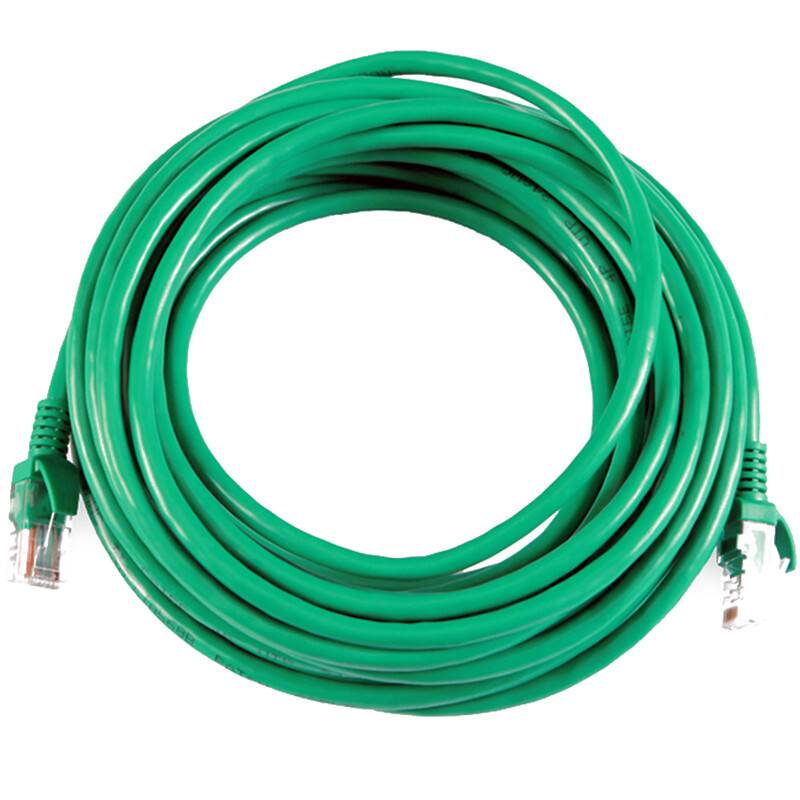
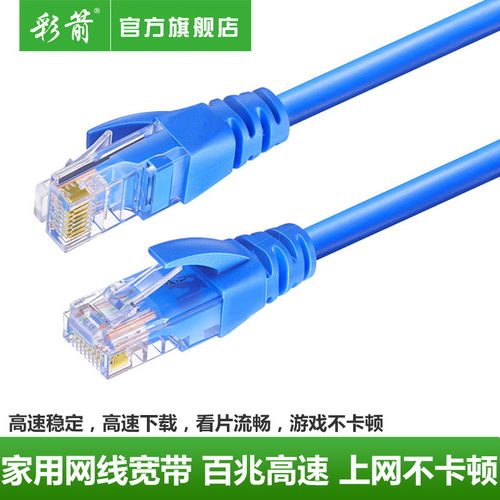
- 檢查網線水晶頭:確保網線一端的水晶頭完好無損,沒有明顯的物理損壞或彎曲。
- 對準插入:將水晶頭有卡扣(一個小塑料彈片)的一面朝上,對準網線接口,水平、平穩地推入。你會聽到清晰的“咔噠”聲,這表示卡扣已經扣住,網線已牢固連接。
- 系統識別:插入后,Windows或macOS系統通常會自動識別并獲取網絡設置(如IP地址)。屏幕右下角的網絡圖標會從無線或無連接狀態變為有線連接狀態。
二、 拔除網線的正確步驟與注意事項
不當的拔線操作可能損傷接口或水晶頭,甚至影響主板。請遵循以下步驟:
- 首先:在系統中斷開連接(推薦)
- 對于Windows系統:可以點擊任務欄右下角的網絡圖標,在有線網絡連接上點擊“斷開連接”。這樣系統會先結束網絡會話,再從物理上拔線,更為規范。
- 對于macOS系統:點擊菜單欄的Wi-Fi圖標,選擇“打開網絡偏好設置”,在有線服務上點擊“斷開連接”。
- 此步非絕對必須,但養成此習慣能避免極少數情況下可能的數據傳輸中斷問題。
- 關鍵動作:按壓卡扣
- 用手指輕輕按住網線水晶頭上的塑料卡扣。這個動作會釋放卡扣與接口之間的鎖定機制。
- 平穩拔出
- 在持續按壓卡扣的沿水平方向(即插入的反方向)平穩、筆直地將水晶頭從接口中拉出。切勿不壓卡扣直接暴力拉扯網線,這極易導致卡扣斷裂、接口松動或針腳彎曲。
- 也不要左右搖晃或上下扳動著拔出,這同樣會損壞接口。
三、 重要注意事項與常見問題
- 拔線時機:盡量避免在電腦正在進行大量網絡數據傳輸(如大文件下載、視頻會議、在線游戲)時直接拔線。雖然現代系統和網絡協議有一定容錯能力,但突然中斷可能導致數據丟失或任務出錯。先暫停或結束相關任務是最佳實踐。
- 接口清潔:定期檢查網線接口,如有灰塵可用壓縮空氣輕輕吹出,勿用尖銳物體掏挖。
- 卡扣斷裂怎么辦:如果水晶頭卡扣不慎斷裂,網線仍可能插入但連接不牢,輕微拉扯就容易斷開。此時建議更換一條新網線。臨時應急可插入后用電工膠帶將網線與電腦稍微固定,但應盡快更換。
- 拔線后無Wi-Fi?:拔除網線后,筆記本電腦通常會自動切換回無線網絡(如果之前已連接并啟用Wi-Fi)。如果未切換,請手動檢查Wi-Fi開關是否打開并重新連接。部分電腦的網絡設置中可能設有優先級,有線斷開后無線會自動接管。
###
操作雖小,細節重要。拔線核心口訣:“一斷二壓三平拔”——建議先軟件斷開連接;務必按壓水晶頭卡扣;最后水平平穩拔出。養成良好的使用習慣,能最大程度地保護你筆記本電腦寶貴的物理接口,確保在任何時候都能獲得穩定可靠的有線網絡連接。